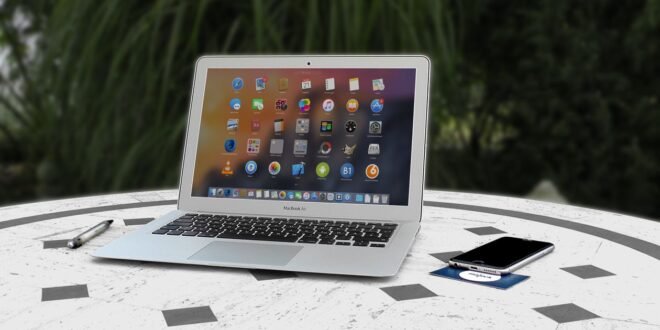
지난 글에서 인텔 맥에 윈도우 11을 설치하는 법을 정리했습니다. 그런데 막상 제 2012년형 맥북 에어를 꺼내 보니 윈도우만 새로 깔 일이 아니었습니다. macOS도 몇 년째 쌓인 파일과 설정이 그대로라, 이쪽부터 지우고 시작하는 게 순서가 깔끔합니다.
문제는 이 시절 맥에는 요즘 맥처럼 설정 화면에서 바로 지우는 메뉴가 없다는 겁니다. 지우기 지원 메뉴는 T2 보안 칩이 들어간 맥부터 생겼습니다. 2012년형 맥북 에어에는 그 칩이 없으니 옛날 방식, 즉 복구 모드로 들어가서 디스크를 지우고 macOS를 다시 설치해야 합니다. 순서는 어렵지 않습니다.
시작하기 전에
지우면 디스크 안의 파일이 전부 사라지니 남길 파일은 외장 디스크나 다른 컴퓨터에 먼저 백업해 둡니다. 설치 도중 전원이 꺼지면 곤란하니 전원 어댑터도 연결해 둡니다. 복구 모드는 인터넷에서 설치 파일을 받아 오는 방식이라 와이파이 연결도 필요합니다.
현재 macOS에서 Apple ID 로그아웃도 미리 해 두는 게 좋습니다. 시스템 환경설정 > Apple ID > 개요 > 로그아웃을 누르면 나의 Mac 찾기도 같이 꺼집니다. 메시지나 FaceTime을 쓰던 맥이라면 그쪽도 로그아웃해 둡니다. 디스크 암호화 기능인 FileVault를 켜 둔 맥은 중간에 기존 사용자 암호를 물어볼 수 있으니 암호를 기억해 두십시오.
복구 모드로 들어가기
1. 맥을 재시작하고 곧바로 Option+Command+R을 누른 채로 기다립니다. Apple 로고나 회전하는 지구본이 나오면 손을 떼도 됩니다.
2. 지구본 화면이 뜬 건 인터넷 복구로 들어간 겁니다. 맥 안에 저장된 복구 영역 대신 애플 서버에서 복구 화면을 받아 오는 방식입니다.
키 조합에 따라 설치되는 버전이 달라집니다. Option+Command+R은 그 맥에 설치할 수 있는 가장 최신 macOS가 설치됩니다. 제 맥북 에어는 여기서 Catalina가 마지막입니다. 그냥 Command+R을 누르면 지금 깔려 있는 버전이 다시 설치되고, Shift+Option+Command+R은 맥이 처음 나왔을 때의 구형 버전으로 돌아가니 쓸 일이 없습니다.
디스크 지우기
1. 복구 화면에서 디스크 유틸리티를 선택합니다.
2. 디스크 유틸리티가 열리면 보기 > 모든 기기 보기를 켭니다. 이걸 켜야 디스크 전체가 목록에 보입니다.
3. 왼쪽 목록에서 가장 위에 있는 내장 SSD 자체를 선택합니다. 이름은 APPLE SSD로 시작합니다. 아래쪽에 있는 Macintosh HD 볼륨만 지우면 macOS만 지워지고 부트캠프 파티션은 그대로 남습니다. 윈도우까지 한 번에 밀 거면 디스크 자체를 골라야 합니다.
4. 지우기를 누르고 이름은 Macintosh HD, 포맷은 APFS, 설계는 GUID 파티션 맵으로 정한 뒤 지웁니다.
5. 지우기가 끝나면 디스크 유틸리티를 종료하고 복구 화면으로 돌아갑니다.
Macintosh HD가 두 개로 보일 때
디스크 유틸리티를 열면 Macintosh HD가 두 개라서 헷갈릴 수 있습니다. Catalina부터는 한 디스크가 시스템 볼륨과 데이터 볼륨으로 나뉘어 표시됩니다. 이름에 데이터가 붙지 않은 쪽이 읽기 전용 시스템 볼륨이고, Macintosh HD - Data 쪽에 사용자 계정과 홈 폴더 파일, 설치한 앱과 설정이 들어 있습니다.
그렇다고 데이터 볼륨만 지우면 끝나는 건 아닙니다. 파일은 사라져도 그 상태로는 부팅이 되지 않아서 결국 macOS를 다시 설치해야 합니다. 지울 거면 Macintosh HD를 고른 뒤 볼륨 그룹 지우기를 눌러 두 볼륨을 함께 지우는 게 정석입니다. 이 버튼이 보이지 않으면 그냥 지우기를 눌러 진행하면 됩니다.
그리고 부트캠프는 이 볼륨 그룹 밖에 있는 별도 파티션이라, 볼륨 그룹만 지워서는 남습니다. 윈도우까지 한 번에 밀 거면 앞에서 말한 대로 최상위 SSD 자체를 지워야 합니다.
macOS 다시 설치하기
1. 복구 화면에서 macOS 다시 설치를 선택하고 계속 진행합니다.
2. 설치할 디스크로 방금 만든 Macintosh HD를 고릅니다. 설치에는 30분에서 1시간쯤 걸리고 중간에 몇 번 재시작합니다.
3. 설치가 끝나고 설정 화면이 뜨면 필요한 것만 정하면 됩니다. 전용 기기로 쓸 맥이라면 Apple ID 로그인은 나중에 설정으로 건너뛰고 로컬 계정만 만들어도 됩니다.
4. 바탕화면이 뜨면 시스템 환경설정 > 소프트웨어 업데이트에서 남은 보안 업데이트까지 마저 적용합니다.
마치며
초기화가 끝나면 디스크가 하나로 합쳐진 상태라 부트캠프 파티션을 다시 나누기도 편합니다. 저는 이 상태에서 지난 글의 순서대로 윈도우 11까지 마저 설치해 이번 주말 안에 캡처 전용 기기로 세팅을 끝낼 생각입니다. 서랍에 넣어 둔 인텔 맥이 있다면 팔거나 버리기 전에 한 번쯤 이렇게 밀어 두면 다음 용도를 정하기도 쉬워집니다.
출처
- Apple 지원 “Intel 기반 Mac에서 macOS 복구 사용하기”: https://support.apple.com/ko-kr/guide/mac-help/mchl338cf9a8/mac
- Apple 지원 “디스크 유틸리티를 사용하여 Intel 기반 Mac 지우기”: https://support.apple.com/ko-kr/102639
- Apple 지원 “macOS를 다시 설치하는 방법”: https://support.apple.com/ko-kr/102655
- 지난 글 “버려둔 인텔 맥, 부트캠프로 윈도우 11 설치하기”: https://archmond.net/archives/13003