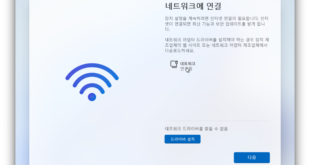
윈도우 10 지원이 끝나면서 인텔 맥에 부트캠프로 윈도우를 깔아 쓰던 분들도 윈도우 11 설치를 시도하고 있습니다. 그런데 설치를 시작하면 “이 PC에서는 Windows 11을 실행할 수 없습니다”라는 오류에서 막힙니다. 이유는 TPM 2.0 검사 때문입니다. 윈도우 11은 보안 칩인 TPM 2.0을 요구하는데, 애플은 인텔 맥의 펌웨어에 이 기능을 열어 두지 않았습니다. 2018년 이후 모델의 T2 칩도 부트캠프에서는 TPM으로 잡히지 않습니다.
다행히 설치 프로그램 안에 검사 우회 방법이 들어 있습니다. 별도 패치 프로그램이나 USB 없이, 설치 화면에서 1분이면 됩니다.
새로 설치하는 경우 — Shift+F10 우회법
- 마이크로소프트 공식 사이트에서 윈도우 11 ISO(64비트)를 받아 맥에 저장합니다.
- macOS의 부트캠프 지원을 실행해 ISO를 고르고 파티션을 나눈 뒤 설치를 시작합니다. 파티션은 80~120GB 이상을 권합니다.
- 윈도우 설치 첫 화면이 뜨면
Shift+F10을 누릅니다. 맥북처럼 펑션 키가 없는 키보드에서는Fn+Shift+F10입니다. - 명령 프롬프트가 열리면
regedit를 입력해 레지스트리 편집기를 엽니다. HKEY_LOCAL_MACHINE\SYSTEM\Setup으로 이동해 Setup 폴더에LabConfig라는 새 키를 만듭니다.LabConfig안에 DWORD(32비트) 값 세 개를 만들고 값을 모두 1로 설정합니다.BypassTPMCheck,BypassSecureBootCheck,BypassRAMCheck입니다.- 레지스트리 편집기와 명령 프롬프트를 닫고, 설치 화면 왼쪽 위의 뒤로 가기(←)를 누릅니다.
- 오류가 사라지고 설치가 그대로 진행됩니다. 설치가 끝나고 윈도우 바탕화면이 뜨면 부트캠프 설치 프로그램이 자동으로 실행되니, 그대로 설치해 트랙패드·와이파이·사운드 같은 드라이버를 잡아 주면 됩니다.
이미 윈도우 10이 깔려 있는 경우 — 명령 한 줄로 업그레이드
부트캠프에 윈도우 10이 이미 있고 파일과 앱을 유지한 채 올리고 싶다면 더 간단합니다. 윈도우 11 ISO를 내려받아 마운트한 뒤, 탐색기에서 그 드라이브의 주소 표시줄에 cmd를 입력해 명령 프롬프트를 열고 setup.exe /product server를 실행합니다. 서버용 설치 경로로 검사를 건너뛰어, 평소 쓰는 윈도우 11 홈/프로 에디션 그대로 “개인 파일 및 앱 유지” 업그레이드가 됩니다.
하기 전에 알아 둘 점
이 방법은 마이크로소프트가 공식 지원하는 설치 경로는 아닙니다. 설치 자체는 되지만 이후 업데이트가 언제까지 보장되는지는 알 수 없고, 설치 전에는 macOS와 윈도우 양쪽의 중요한 파일을 백업해 두는 게 안전합니다. 그래도 드라이버는 윈도우 10과 같은 방식이라 애플 부트캠프 지원 소프트웨어가 그대로 동작합니다.
마치며
저도 안 쓰는 2012년 맥북 에어를 윈도우 11 화면 캡처용 컴퓨터로 되살릴 계획이라, 이번 주말에 직접 해 볼 생각입니다. 서랍 속 인텔 맥이 있다면 버리기 전에 부트캠프 윈도우 머신으로 한 번 더 써 보는 것도 괜찮은 선택입니다.
출처
- Arbor Mac 수리점 가이드 “How to Install Windows 11 on Any Intel Mac in Boot Camp”: https://arbormacrepair.com/resources/install-windows-11-intel-mac-bootcamp-tpm-bypass-guide/
- Microsoft 윈도우 11 다운로드: https://www.microsoft.com/software-download/windows11